






كل شيء حولنا موصول بالأسلاك. الكابلات في كل مكان. يمكنك استخدامها لشحن هاتفك، أو نقل الصور من الكاميرا، أو توصيل الكمبيوتر المحمول بشاشة، أو نسخ ملفاتك احتياطياً على محرك أقراص خارجي. لكن ليست كل الكابلات متشابهة. بعضها يرسل المعلومات بسرعة كبيرة، بينما يستغرق البعض الآخر وقتاً طويلاً جداً. بعضها لا يعمل بعد بضعة أشهر، بينما لا يدوم البعض الآخر لسنوات.
إذن كيف تعرف ما إذا كان الكابل الخاص بك جيداً وسريعاً بما يكفي لاحتياجاتك؟ سيوضح لك هذا الدليل كيفية اختبار جودة الكابل وسرعة نقل البيانات بطرق سهلة ومفيدة.
1. لماذا الكابل الجيد مهم؟
يعتقد الكثير من الناس أن الكابل مجرد سلك يعمل أو لا يعمل. لكن الحقيقة هي أن جودة الكابل تؤثر على أكثر من ذلك بكثير. الكابل السيء يمكن أن:
-
يجعل نقل البيانات يستغرق وقتاً أطول
-
يوقف نقل الملفات الكبيرة أحياناً
-
يسخن كثيراً أو يتلف بسرعة
-
يضر بأجهزتك إذا لم تكن محمية بشكل صحيح
-
لا يواكب أحدث معايير الفيديو أو الشحن
تُصنع الكابلات عالية الجودة باستخدام مواد أفضل، وعزل سميك، وموصلات موثوقة تحافظ على استقرار الاتصالات. تحمي الكابلات الجيدة أجهزتك وتوفر عليك المشاكل المستمرة.
2. انظر إلى شكله
أول وأبسط طريقة للتحقق من جودة الكابل هي النظر إليه عن كثب.
تحقق من هذه الأشياء:
جودة الموصلات: عند توصيل كابل جيد، يجب أن تكون الموصلات ثابتة ولا تتحرك. الموصلات المطلية بالذهب أو النيكل لا تصدأ وتوفر اتصالاً أفضل.
سمك الكابل: عادةً ما تحتوي الكابلات السميكة على درع أفضل وأسلاك داخلية أقوى. الكابلات الرفيعة أسهل في الانكسار أو التلف.
قوة الكابل: إذا كان الكابل صعب الانحناء، حاول ثنيه ببطء بالقرب من الأطراف. قد لا يدوم طويلاً إذا كان يبدو ضعيفاً أو ناعماً جداً. غالباً ما تحتوي الكابلات عالية الجودة على دعم إضافي في كلا الطرفين.
علامات العلامة التجارية: يقوم المصنعون الموثوق بهم عادةً بطباعة طول الكابل واسم العلامة التجارية والمعايير المدعومة، مثل USB 3.2 أو HDMI 2.1.
الكابل الذي يبدو جيداً لا يعمل دائماً بشكل جيد، لكن الكابلات سيئة الصنع تفشل دائماً تقريباً.
3. اعرف معيار ونوع الكابل
هناك نماذج وإصدارات مختلفة لكل نوع من الكابلات، مثل USB و HDMI و Ethernet والمزيد. يمكنك تقدير مدى سرعة الكابل الخاص بك عن طريق معرفة المعيار الذي يدعمه.
أمثلة:
-
USB 2.0: حتى 480 ميجابت في الثانية
-
USB 3.0، 3.1، و 3.2: من 5 جيجابت في الثانية إلى 20 جيجابت في الثانية
-
Thunderbolt 4 و USB 4: حتى 40 جيجابت في الثانية
-
HDMI 2.0: يدعم فيديو 4K بتردد 60 هرتز
-
HDMI 2.1: يدعم فيديو 8K بتردد 60 هرتز وعرض نطاق ترددي أعلى
-
Ethernet Cat5e، Cat6، و Cat7: من 1 جيجابت في الثانية إلى 10 جيجابت في الثانية، حسب النوع
عادةً ما تكون هذه المعلومات مطبوعة على الكابل أو عبوته. إذا لم تكن متأكداً، ابحث عن النموذج عبر الإنترنت.
4. اختبر سرعة نقل البيانات على جهاز الكمبيوتر الخاص بك
إحدى الطرق السهلة للتحقق من سرعة البيانات عبر الكابل هي نقل ملف.
كيفية القيام بذلك:
-
قم بتوصيل محرك أقراص صلب خارجي، أو SSD، أو محرك USB بجهاز الكمبيوتر الخاص بك باستخدام الكابل
-
انسخ أو انقل ملفاً كبيراً (1 جيجابايت على الأقل)
-
لاحظ سرعة النقل المعروضة على شاشتك
على سبيل المثال، حوالي 30 ميجابايت/ثانية هو أمر طبيعي لـ USB 2.0. إذا رأيت 100 ميجابايت/ثانية أو أكثر، فمن المحتمل أنه USB 3.0 أو أعلى.
يمكنك أيضاً استخدام أدوات مجانية مثل:
-
CrystalDiskMark (ويندوز)
-
Blackmagic Disk Speed Test (ماك)
-
HD Speed أو USBDeview (ويندوز)
توفر هذه الأدوات سرعات قراءة وكتابة مفصلة، مما يجعل مقارنة الكابلات أسهل.
5. الاختبار باستخدام الهاتف الذكي
يمكن لمعظم الهواتف الذكية أيضاً أن تشير إلى ما إذا كان الكابل يدعم الشحن السريع أو نقل البيانات السريع.
جرب هذا:
-
قم بتوصيل هاتفك بشاحن باستخدام الكابل
-
تحقق مما إذا كان هاتفك يعرض "شحن سريع" أو "شحن فائق السرعة"
-
انقل الملفات من هاتفك إلى جهاز الكمبيوتر ولاحظ السرعة
إذا كان كابل واحد يشحن أو ينقل البيانات ببطء ملحوظ عن الآخر، فإن فرق الجودة واضح.
6. استخدم جهاز اختبار الكابلات المخصص
أجهزة اختبار الكابلات مفيدة للفنيين وهواة التكنولوجيا. تختبر هذه الأجهزة الصغيرة الأداء الكهربائي والبيانات.
يمكن لجهاز الاختبار التحقق من:
-
قوة الإشارة
-
استمرارية الأسلاك (يكتشف الأسلاك المقطوعة)
-
الجهد وتوصيل الطاقة
-
قدرة نقل البيانات
على سبيل المثال، يمكن لجهاز اختبار كابل USB تأكيد ما إذا كان الكابل يدعم حقاً سرعات USB 3.0 أم أنه USB 2.0 فقط. يمكن لأجهزة اختبار Ethernet التحقق من معايير Cat6 أو Cat7.
7. ابحث عن مشكلات التوافق
في بعض الأحيان يعمل الكابل، ولكنه لا يعمل بشكل كامل مع جهازك. على سبيل المثال، بعض كابلات USB-C منخفضة الجودة تتناسب ولكنها لا تدعم إخراج الفيديو أو الشحن السريع.
لتجنب المشاكل:
-
استخدم الكابلات المعتمدة (USB-IF Certified، HDMI Certified)
-
تأكد من أن الكابل والجهاز يدعمان نفس الإصدار (USB 3.1، HDMI 2.1)
-
تجنب الكابلات الطويلة جداً، حيث يمكن للأطوال الأطول أن تقلل من السرعة أو جودة الإشارة
8. قارن بين عدة كابلات
أفضل طريقة لتحديد الكابل الضعيف هي بالمقارنة.
-
قس المدة التي يستغرقها نقل نفس الملف
-
تحقق من مدى ثبات توصيل كل كابل
-
اشعر ما إذا كان أي كابل يسخن أثناء الاستخدام
-
راقب حالات الانقطاع العشوائية
ستحدد بسرعة الكابل الذي يقدم أفضل أداء.
9. حافظ على الكابلات في حالة جيدة
حتى الكابلات عالية الجودة يمكن أن تفشل إذا تم التعامل معها بشكل سيء.
نصائح:
-
لا تسحب الكابلات من السلك؛ امسك الموصل
-
تجنب الانحناءات الحادة، خاصة بالقرب من الأطراف
-
ابعدها عن الحرارة والماء
-
خزن الكابلات ملفوفة بشكل فضفاض
العناية الصحيحة تطيل عمر الكابل بشكل كبير.
10. متى تستبدل الكابل
استبدل الكابل إذا:
-
فشل نقل الملفات أو انقطع بشكل متكرر
-
لم يعد الشحن السريع يعمل
-
كان الموصل مفكوكاً أو كانت الطبقة الخارجية تالفة
-
سخن الكابل بشكل غير عادي
-
لاحظت وميض الشاشة أو تشويشاً
استبدال الكابل المعيب يحمي أجهزتك من التلف.
في الختام
اختبار جودة الكابل وسرعة نقل البيانات أمر بسيط باستخدام الفحوصات والأدوات الأساسية. من خلال فحص جودة التصنيع، وإجراء اختبارات السرعة، ومقارنة الكابلات، يمكنك بسهولة تحديد أيها تحتفظ به وأيها تستبدله.
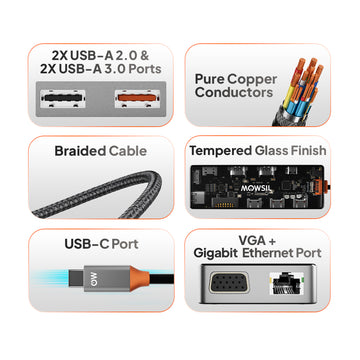
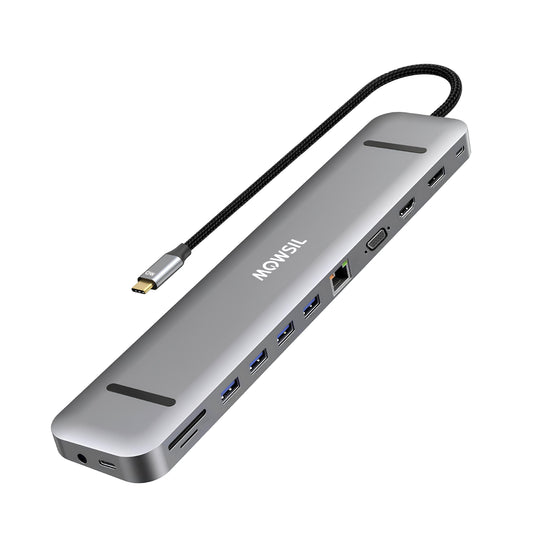
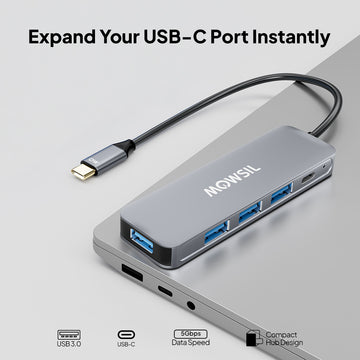
الاستثمار في الكابلات عالية الجودة يحمي أجهزتك ويضمن راحة البال. اختيار العلامات التجارية الموثوقة مهم. Mowsil هي إحدى هذه العلامات التجارية، المعروفة بكابلاتها المتينة التي تلبي معايير الجودة والسرعة الصارمة. سواء كنت بحاجة إلى وصلات USB أو HDMI أو Ethernet أو وصلات صوت، تضمن Mowsil الاستقرار والسلامة والأداء.
عندما تقوم بالتوصيل في المرة القادمة، تأكد من أنه اتصال عالي الجودة.


