

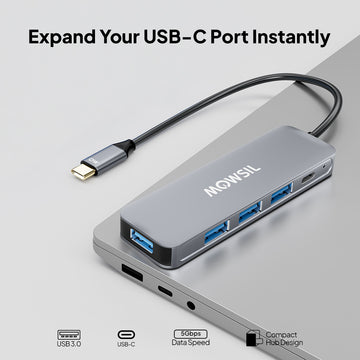


يرغب الكثير من الناس اليوم في استخدام أكثر من شاشة مع أجهزة الكمبيوتر المحمولة أو أجهزة الكمبيوتر الخاصة بهم. سواء كنت تعمل من المنزل أو تدير الألعاب أو تعدل مقاطع الفيديو أو تدير شركة، فإن الشاشات تجعل الحياة أسهل. باستخدام شاشتين أو ثلاث شاشات، يمكنك إنجاز المزيد في نفس الوقت دون التنقل بين علامات التبويب.
ولكن السؤال الكبير هو، كيف يمكنك توصيل العديد من الشاشات بجهاز الكمبيوتر الخاص بك؟
تعتمد الإجابة غالبًا على المنفذ المتوفر على الكمبيوتر المحمول أو الكمبيوتر المكتبي. المنافذ الأكثر شيوعًا هي HDMI و DisplayPort. في بعض الأحيان، تحتاج إلى محولات أو فواصل للقيام بكل شيء. في هذه المدونة، سنشرح معدل المرحلة لكيفية توصيل العديد من الشاشات باستخدام محولات HDMI و DisplayPort. سنشارك أيضًا بعض الاقتراحات العملية التي ستساعدك على تجنب المشاكل الشائعة.
لماذا استخدام شاشات متعددة؟
قبل أن نلقي نظرة مفصلة على الخطوات، دعنا نفهم لماذا يوصى بشدة باستخدام شاشات متعددة:
-
إنتاجية العمل: يعزز إنتاجية العمل من خلال ضمان شاشات منفصلة للبريد الإلكتروني ومستندات العمل والبحث.
-
الألعاب: عرض أكبر أو تعدد المهام أثناء اللعب.
-
إنشاء المحتوى: يمكن لمحرري الفيديو ومصممي الجرافيك والمصورين استخدام شاشة واحدة للأدوات وأخرى للمشروع الرئيسي.
-
استخدام الأعمال: غالبًا ما يراقب التجار والمحللون والمديرون البيانات عبر شاشات عرض متعددة.
بمجرد استخدامك لأكثر من شاشة واحدة، فإن العودة إلى شاشة واحدة يبدو مقيدًا.
الخطوة 1: تحقق من منافذ جهاز الكمبيوتر الخاص بك
انظر إلى جهاز الكمبيوتر المحمول أو الكمبيوتر المكتبي الخاص بك لترى المنافذ التي يحتوي عليها. ستحتوي معظم الأجهزة الحديثة على:
-
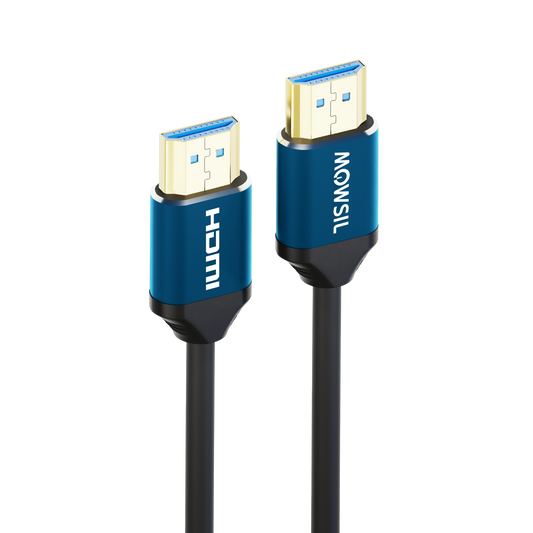
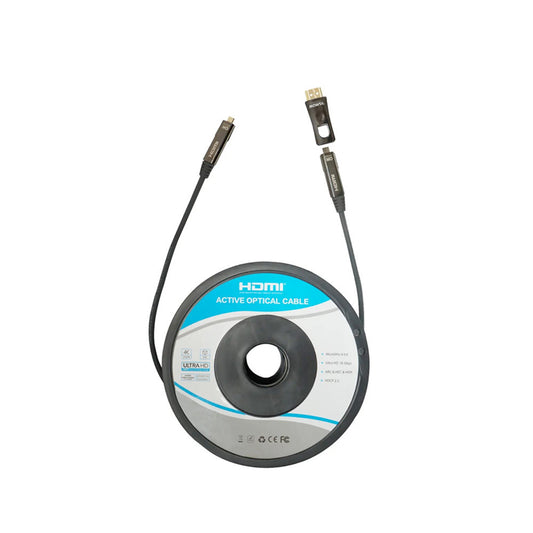
منفذ HDMI – شائع في أجهزة الكمبيوتر المحمولة وأجهزة التلفزيون. يرسل كل من الفيديو والصوت.
-
منفذ DisplayPort – يوجد غالبًا في أجهزة الكمبيوتر المكتبية وأجهزة الكمبيوتر المحمولة عالية الجودة. يدعم دقة أعلى ومعدلات تحديث.
-
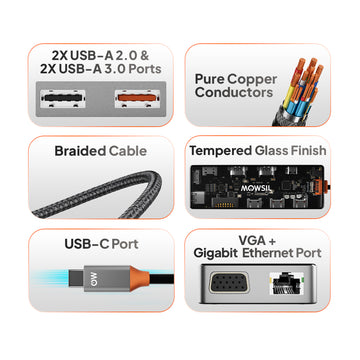
USB-C أو Thunderbolt – تستخدم العديد من أجهزة الكمبيوتر المحمولة الجديدة هذا، ولكن يمكن توصيله بـ HDMI أو DisplayPort باستخدام المحول الصحيح.
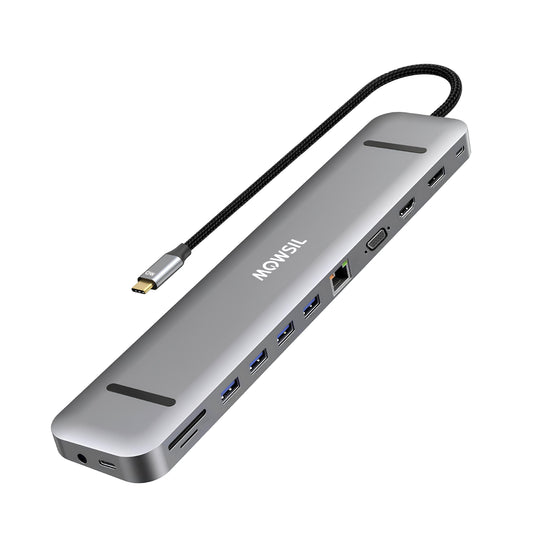
إذا كان جهاز الكمبيوتر الخاص بك يحتوي على منفذ HDMI أو DisplayPort واحد فقط، فستحتاج إلى محولات أو محطات إرساء لتوصيل المزيد من الشاشات.
الخطوة 2: حدد عدد الشاشات التي تريدها
اسأل نفسك: هل تريد شاشتين أم ثلاث شاشات؟
-
بالنسبة لشاشتين، يمكن لمعظم أجهزة الكمبيوتر المحمولة التعامل مع هذا باستخدام منفذ HDMI واحد ومنفذ DisplayPort واحد (أو محول).
-
بالنسبة لثلاث شاشات أو أكثر، قد تحتاج إلى محولات متقدمة أو محطة إرساء أو بطاقة رسومات تدعم شاشات عرض متعددة.
الخطوة 3: استخدم HDMI لتوصيل الشاشات
HDMI هو أسهل طريقة لأن معظم الشاشات تدعمه. إليك الطريقة:
-
قم بتوصيل أحد طرفي كابل HDMI بمنفذ HDMI في جهاز الكمبيوتر الخاص بك.
-
قم بتوصيل الطرف الآخر بالشاشة.
-
انتقل إلى إعدادات العرض على جهاز الكمبيوتر.
-
اختر "توسيع العرض" إذا كنت تريد استخدام الشاشة الثانية كمساحة إضافية.
إذا كان جهاز الكمبيوتر الخاص بك يحتوي على منفذ HDMI واحد فقط ولكنك تريد شاشتين HDMI، فيمكنك استخدام مقسم HDMI. يقوم المقسم عادةً بتكرار نفس الشاشة، وليس توسيعها. للحصول على شاشات عرض ممتدة، ستحتاج إلى محول HDMI إلى USB أو HDMI إلى DisplayPort.
الخطوة 4: استخدم DisplayPort لمزيد من الشاشات
DisplayPort قوي. تسمح لك العديد من أجهزة الكمبيوتر التي تحتوي على DisplayPort بتوصيل شاشات متعددة في سلسلة. يسمى هذا Daisy Chaining.
إليك الطريقة:
-
تأكد من أن شاشتك تدعم DisplayPort
-
قم بتوصيل الكمبيوتر بالشاشة الأولى بكابل DisplayPort.
-
استخدم كابل DisplayPort آخر لتوصيل الشاشة الأولى بالثانية.
-
انتقل إلى إعدادات العرض واختر كيفية ترتيب الشاشات.
باستخدام DisplayPort، يمكنك غالبًا توصيل 2-4 شاشات دون الحاجة إلى محولات إضافية. هذا خيار رائع للمحترفين.
الخطوة 5: استخدم المحولات عندما لا تتطابق المنافذ
أحيانًا يحتوي جهاز الكمبيوتر الخاص بك على HDMI، ولكن شاشتك تحتوي على DisplayPort أو العكس. هذا هو المكان الذي تساعد فيه المحولات.
تشمل المحولات الشائعة ما يلي:
-
HDMI إلى DisplayPort
-
DisplayPort إلى HDMI
-
USB-C إلى HDMI